
Cách Tối Ưu Cài Đặt Hình Ảnh Trên TV Samsung Để Có Chất Lượng Tốt Nhất!
TV Samsung nổi tiếng với công nghệ hiển thị tiên tiến, mang đến hình ảnh sắc nét và màu sắc sống động. Tuy nhiên, để tận dụng tối đa khả năng hiển thị của TV, bạn cần điều chỉnh các cài đặt hình ảnh một cách phù hợp. Việc tối ưu hóa cài đặt hình ảnh không chỉ giúp nâng cao trải nghiệm xem phim, chơi game mà còn bảo vệ đôi mắt và kéo dài tuổi thọ của TV. Hãy cùng tìm hiểu các bước tối ưu cài đặt hình ảnh trên TV Samsung để có chất lượng tốt nhất!
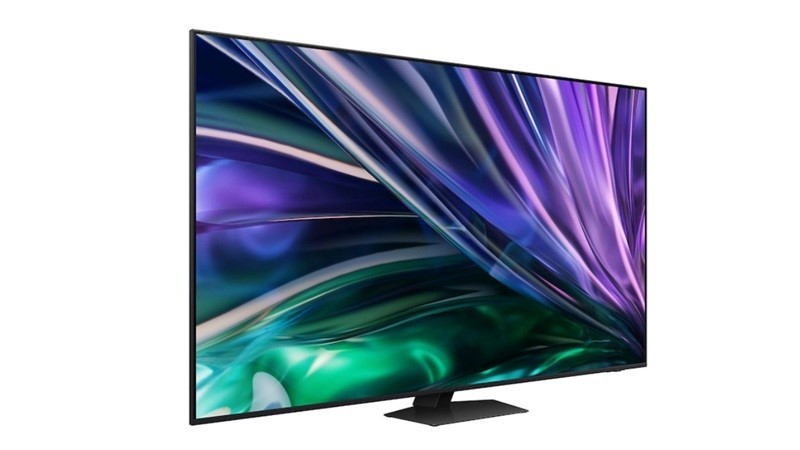
Chọn Chế Độ Hình Ảnh Phù Hợp
TV Samsung cung cấp nhiều chế độ hình ảnh để phù hợp với từng loại nội dung. Các chế độ phổ biến bao gồm Standard (Tiêu chuẩn) giúp cân bằng giữa độ sáng, độ tương phản và màu sắc, phù hợp để xem nội dung hàng ngày. Dynamic (Năng động) giúp tăng cường độ sáng và màu sắc rực rỡ hơn, thích hợp khi xem TV trong môi trường sáng. Movie (Phim ảnh) mang lại màu sắc chân thực hơn, giảm độ sáng và tương phản để phù hợp khi xem phim. Filmmaker Mode giữ nguyên màu sắc, tốc độ khung hình và độ tương phản theo đúng ý đồ của nhà làm phim. Game Mode giúp giảm độ trễ đầu vào và tăng tốc độ làm mới, giúp cải thiện trải nghiệm chơi game. Natural (Tự nhiên) giảm độ sáng và độ tương phản để bảo vệ mắt khi xem trong thời gian dài. Nếu bạn muốn có trải nghiệm điện ảnh chân thực, hãy chọn Movie Mode. Nếu chơi game, nên bật Game Mode để có độ trễ thấp nhất.
Điều Chỉnh Độ Sáng Và Độ Tương Phản
Độ sáng (Brightness) ảnh hưởng đến mức độ hiển thị chi tiết trong các cảnh tối. Nếu đặt quá cao, hình ảnh có thể bị nhòe; nếu quá thấp, bạn có thể mất đi nhiều chi tiết. Nếu xem TV trong môi trường sáng, hãy tăng độ sáng một chút để hình ảnh không bị mờ. Nếu xem TV trong môi trường tối, giảm độ sáng để bảo vệ mắt. Độ tương phản (Contrast) xác định sự khác biệt giữa phần sáng và tối của hình ảnh. Nếu cài đặt quá cao, phần sáng sẽ bị chói; nếu quá thấp, hình ảnh sẽ thiếu chiều sâu. Đặt mức tương phản khoảng 80-90% để có độ sâu tốt nhất mà không làm mất chi tiết.
Điều Chỉnh Màu Sắc Và Độ Bão Hòa
Màu sắc quá bão hòa sẽ khiến hình ảnh trông không tự nhiên, còn màu sắc quá nhạt sẽ làm mất đi sự sống động. Đặt mức màu sắc khoảng 45-55% để giữ sự cân bằng tự nhiên. Điều chỉnh Tint (Hue) nếu màu sắc có xu hướng lệch về tông xanh hoặc đỏ quá mức. TV Samsung có Color Space (Không gian màu), cho phép bạn chọn giữa Auto (Tự động) hoặc Native (Gốc). Auto tự động điều chỉnh dựa trên nội dung hiển thị, còn Native hiển thị màu sắc rực rỡ hơn, phù hợp khi xem hoạt hình hoặc nội dung HDR. Nếu bạn xem phim, hãy chọn Auto để giữ màu sắc trung thực nhất.
Tối Ưu Chuyển Động Và Độ Nét
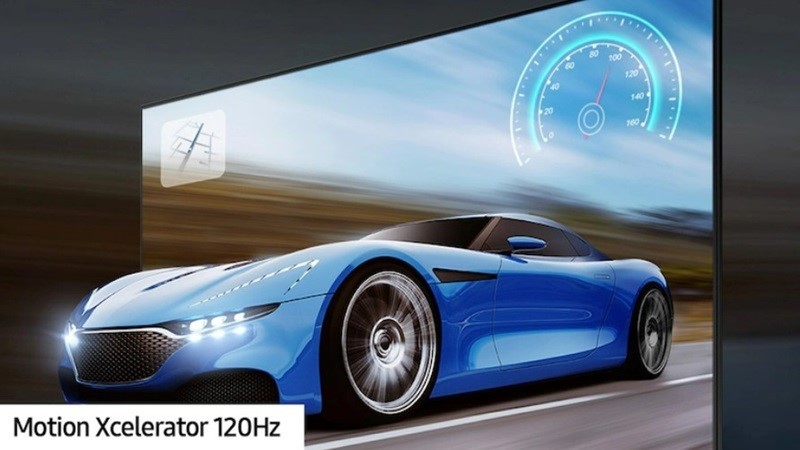
Samsung có tính năng Motion Smoothing giúp giảm độ mờ khi chuyển động nhanh. Tuy nhiên, nó có thể khiến phim ảnh trông giống như video quay ở tốc độ cao (hiệu ứng soap opera). Nếu xem phim, hãy tắt Auto Motion Plus để giữ nguyên tốc độ khung hình gốc. Nếu xem thể thao, bật Auto Motion Plus để hình ảnh mượt mà hơn. Độ nét (Sharpness) quá cao có thể làm hình ảnh bị nhiễu và mất tự nhiên. Đặt Sharpness ở mức 10-20% để hình ảnh sắc nét nhưng không bị răng cưa. Tránh đặt mức quá cao (>50%) vì có thể tạo viền nhân tạo quanh các vật thể.
Bật Tính Năng HDR Và Nâng Cấp Hình Ảnh
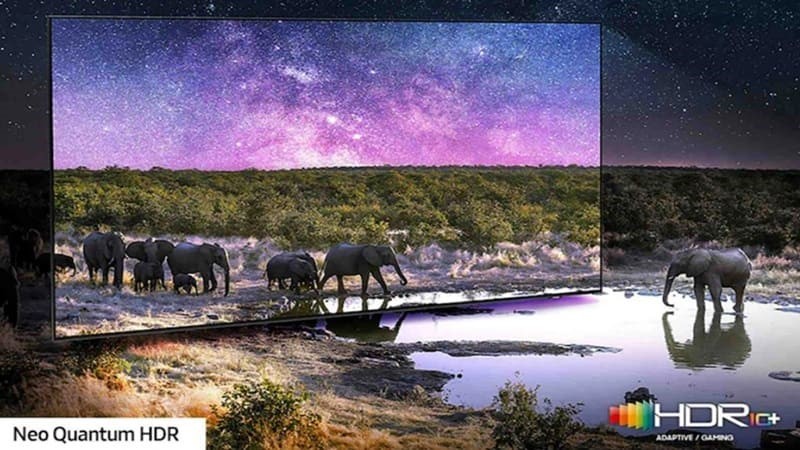
Nếu TV của bạn hỗ trợ HDR10+ hoặc Dolby Vision, hãy bật tính năng này để tăng cường độ sáng và màu sắc. Vào Cài đặt > Hình ảnh > HDR Mode và bật HDR+ để tận hưởng dải màu rộng hơn. Samsung trang bị công nghệ AI Upscaling, giúp nâng cấp nội dung có độ phân giải thấp lên gần với 4K. Để bật, vào Cài đặt > Hình ảnh > AI Upscaling và kích hoạt Adaptive Picture để TV tự động điều chỉnh hình ảnh theo môi trường ánh sáng xung quanh.
Hiệu Chỉnh Tùy Chỉnh Tùy Theo Nhu Cầu Sử Dụng
Tùy vào nhu cầu sử dụng, bạn có thể điều chỉnh cài đặt hình ảnh phù hợp. Nếu bạn xem phim, hãy chọn Movie Mode, giảm độ sáng, tăng tương phản và tắt Motion Smoothing. Nếu chơi game, hãy bật Game Mode để giảm độ trễ đầu vào và đảm bảo tốc độ làm mới cao nhất. Khi xem thể thao, Dynamic Mode sẽ giúp tăng độ sáng và bật Motion Smoothing để hình ảnh mượt mà hơn. Nếu xem TV hàng ngày, Standard Mode là lựa chọn tốt nhất để giữ các thông số ở mức cân bằng.
Kết luận
Việc tối ưu hóa cài đặt hình ảnh trên TV Samsung giúp bạn tận hưởng trải nghiệm xem tốt nhất, từ phim ảnh, thể thao đến chơi game. Tùy chỉnh độ sáng, màu sắc, độ tương phản và bật HDR sẽ giúp bạn có được hình ảnh sắc nét, trung thực và sống động nhất. Hy vọng với các hướng dẫn trên, bạn có thể tận dụng tối đa sức mạnh của TV Samsung, mang đến trải nghiệm xem phim và giải trí tuyệt vời hơn!
Thu Minh